Ролевая модель Predicate
Сущности, к которым предоставляется ролевой доступ
Присвоение ролевого доступа доступно для всех каталогизируемых сущностей Predicate:
- проектов;
- метрик;
- данных;
- преобразований;
- отчетов;
- шаблонов проектов;
- источников данных.
Роли и уровень доступа
В Predicate поддерживаются следующие роли:
| Название роли | Уровень доступа |
|---|---|
| Только чтение (reader) | доступ на чтение всей информации об объекте |
| Владелец (owner) | reader + редактирование объекта, управление доступами и удаление объекта |
Роли Predicate являются вторичными ролями относительно ролей KeyCloak.
Если роль на KeyCloak предоставляет или отнимает доступ к определенной группе объектов,
то роли Predicate для этих объектов не будут иметь значения.
(KeyCloak - внешний сервис, используемый приложением Predicate для авторизации и аутентификации.)
Пользователю может быть присвоена только одна роль на одном объекте.
Если роль присвоена группе KeyCloak, то доступ получат все пользователи, добавленные в эту группу.
Пользователь, который создал объект, по умолчанию наделяется ролью owner для этого объекта.
Просмотр / предоставление / изменение уровня доступа к объекту
После создания объекта (или шаблона) в Predicate по умолчанию доступ к нему имеет только один пользователь -
тот, кто создал объект.
Чтобы другие пользователи также смогли просматривать информацию об объекте и/или
иным способом работать с ним, необходимо отдельным действием предоставить им доступ.
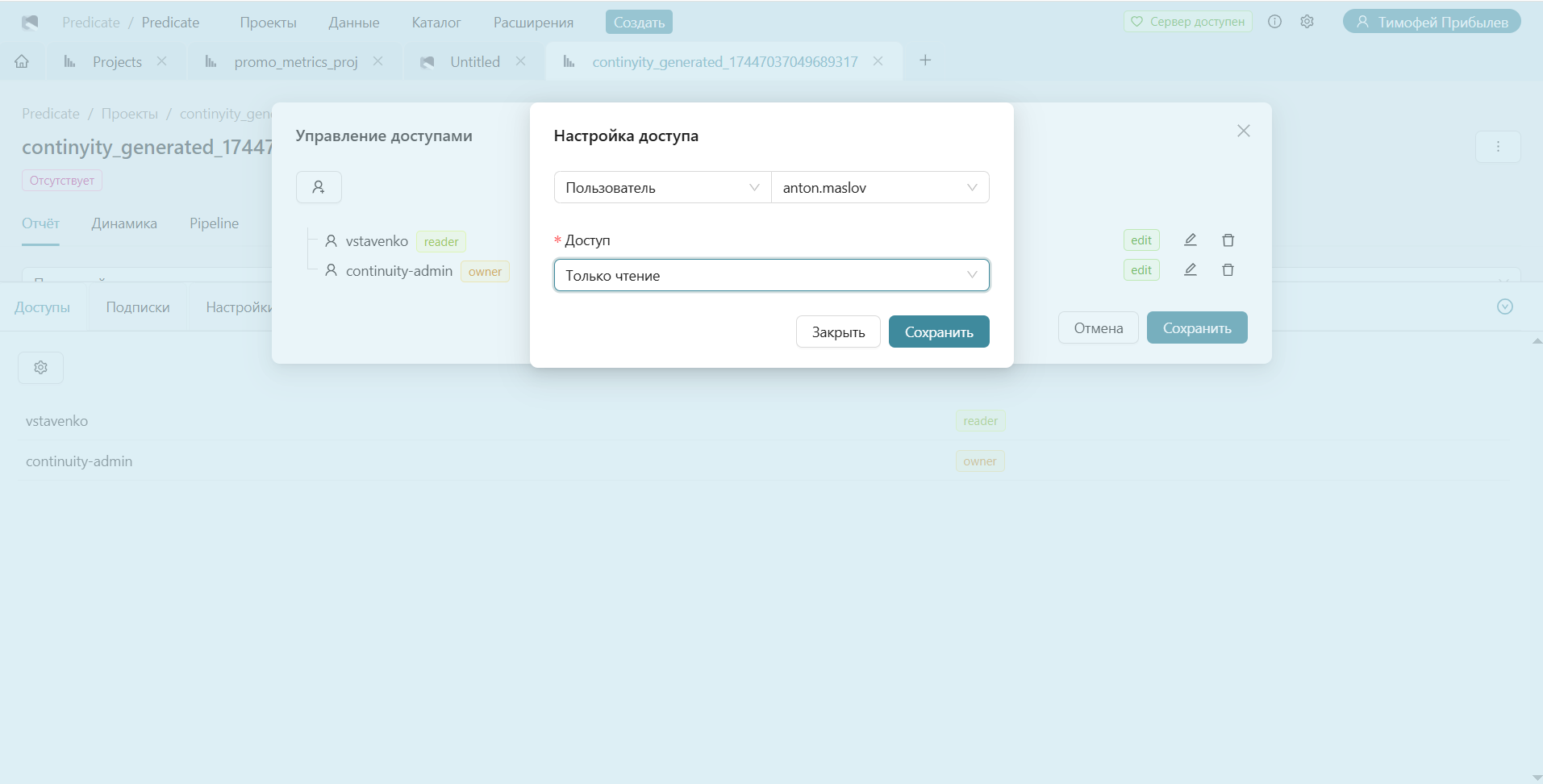
Просмотр списка пользователей, имеющих доступ к объекту, а также предоставление доступа новым пользователям / группам пользователей и изменение уровней доступа производится на странице с информацией об объекте на вкладке "Доступы" в нижней панели управления. Последовательность действий одинакова для всех каталогизируемых сущностей.
- В каталоге дважды кликните на строку с названием нужного объекта. Откроется страница с информацией об объекте.
- На нижней панели выберите вкладку "Доступы".
- Чтобы добавить новых пользователей / группы в открывшемся окне нажмите значок шестеренки, затем в открывшемся окне значок пользователя и выберите необходимые имена учетных записей и подходящие роли из выпадающих списков.
- Для редактирования роли или удаления доступа для пользователя, уже имеющего доступ к объекту, нажмите значок редактирования справа в строке с именем нужного пользователя. После того как редактирование завершено, нажмите значок сохранения.
Страница редактирования доступов для объекта типа "Проект":